はじめに
ツーリング動画の最初や最後に入れている、走ったルートが地図の上に伸びていく映像。あれを作るための道具が「Retrace」です。もともとは自分の動画づくりのために作ったものを、ブラウザで動くように作り直して、このサイトで公開しています。
使い方は、GPX ファイルを入れるだけ。処理はすべてブラウザの中で行うので、GPX も写真も、このサイトにもどこにも送信されません。インストールも登録もいりません。
この記事では、基本の使い方と、あとから足した 3 つの機能(地図に寄るカメラ、止まった場所の写真、設定の保存)を順に紹介します。
基本:GPX を入れて、動画を作る
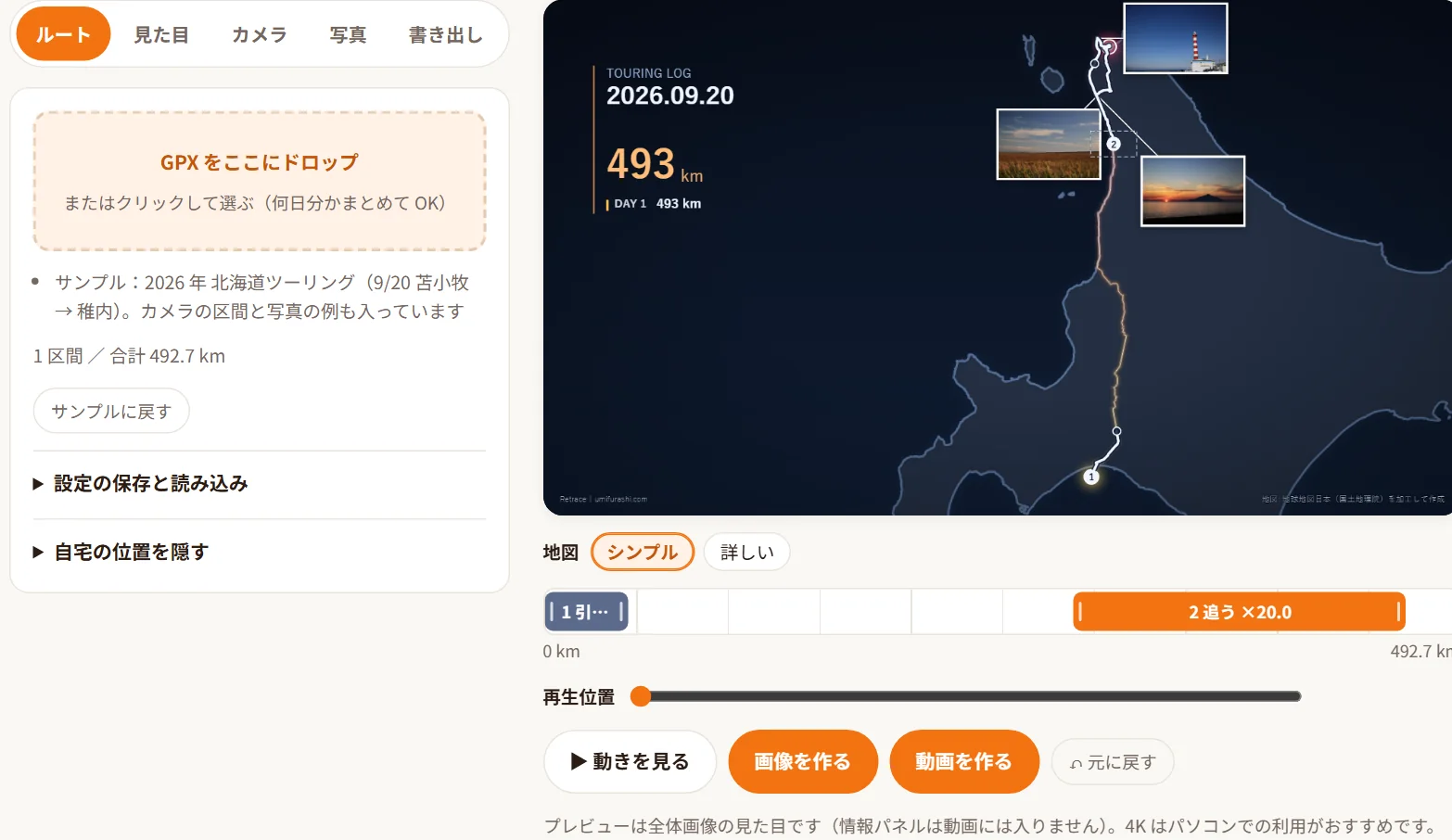
- 「ルート」タブに GPX ファイルをドロップします。何日分かをまとめて入れても大丈夫です。
- 右のプレビューに、ルート全体の絵が出ます。
- 「▶ 動きを見る」で、動画の動きを確かめます。
- 「動画を作る」で MP4、「画像を作る」で PNG ができます。
最初はサンプル(2026 年の北海道ツーリング、苫小牧から稚内まで)が入っているので、GPX がなくても動きを試せます。
自宅から出発したログは、そのまま描くと始点に自宅の位置が出てしまいます。「ルート」タブの「自宅の位置を隠す」で、最初と最後の何 km かを描かないようにできます。
見た目を変える
「見た目」タブで、配色のテーマと線のかたちを選べます。テーマは色見本、線は線の絵を押すだけです。
地図は、プレビューのすぐ下で「シンプル」と「詳しい」を切り替えます。「詳しい」にすると、山の陰影や道路、地名が入ります。国土地理院のデータをその場で読み込むので、こちらはネットにつながっている必要があります。通信量の目安は、全体を映すだけなら 1MB 未満、カメラで大きく寄る区間があると数 MB です。
途中で地図に寄る(カメラの動き)
長いルートを 1 枚の地図で見せると、峠や岬のような細かい所はつぶれてしまいます。そこで、動画の途中だけ地図に寄れるようにしました。
プレビューの下にある帯を、寄りたい所でドラッグします。それだけで区間ができます。
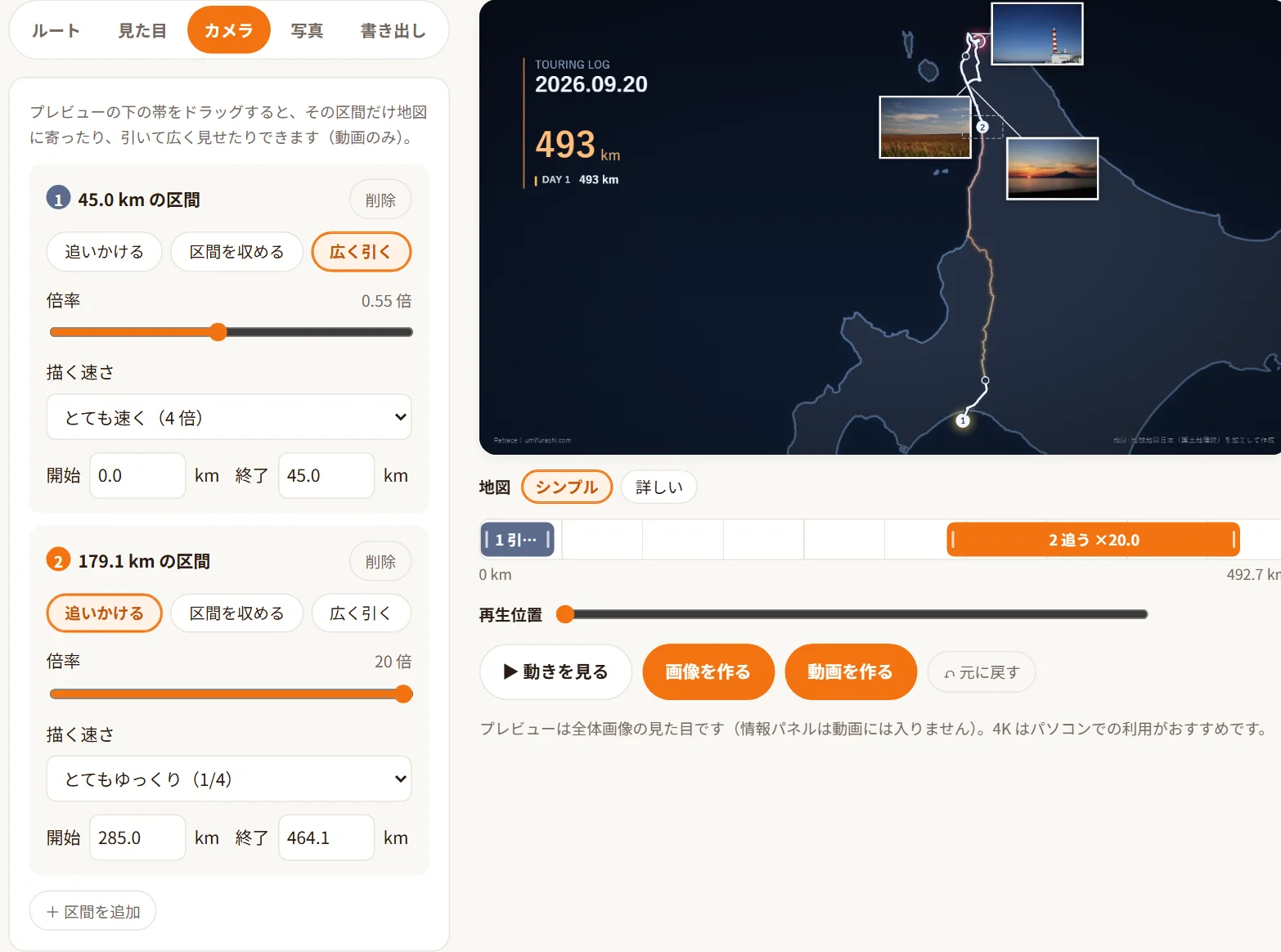
区間ごとに、カメラの動きを 3 つから選べます。
- 追いかける:走っている位置を画面の中央に置いたまま、地図が流れます
- 区間を収める:その区間がちょうど入る位置に寄って、止まります
- 広く引く:全体より広い範囲を映します。出だしで「日本のどのあたりか」を見せるのに向いています
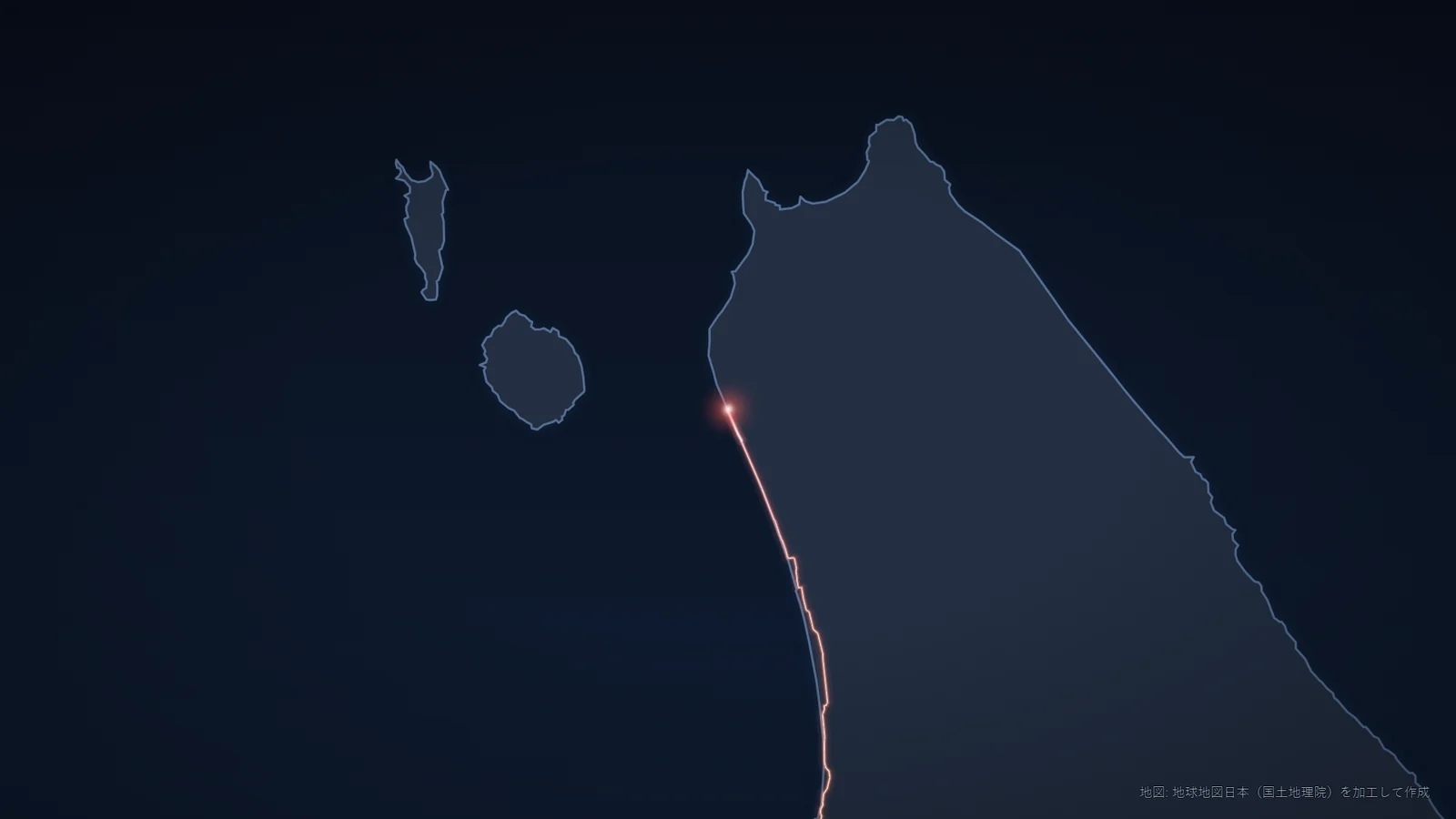
寄った区間は、画面の上では線が速く流れます。じっくり見せたいときは、区間ごとの「描く速さ」をゆっくりにします。動画全体の長さは変わらず、ほかの区間がそのぶん速くなります。
大きく寄るときは「詳しい」地図で
「追いかける」の倍率は、20 倍まで上げられます。500km 近いルートでも、町ひとつぶんくらいまで寄れます。
大きく寄るときは、地図を「詳しい」にしておくのがおすすめです。シンプルな地図は海岸線が粗いので、寄ると角ばって見えます。詳しい地図なら、寄った倍率に合わせて、道路や地名、山の陰影が細かく出ます。
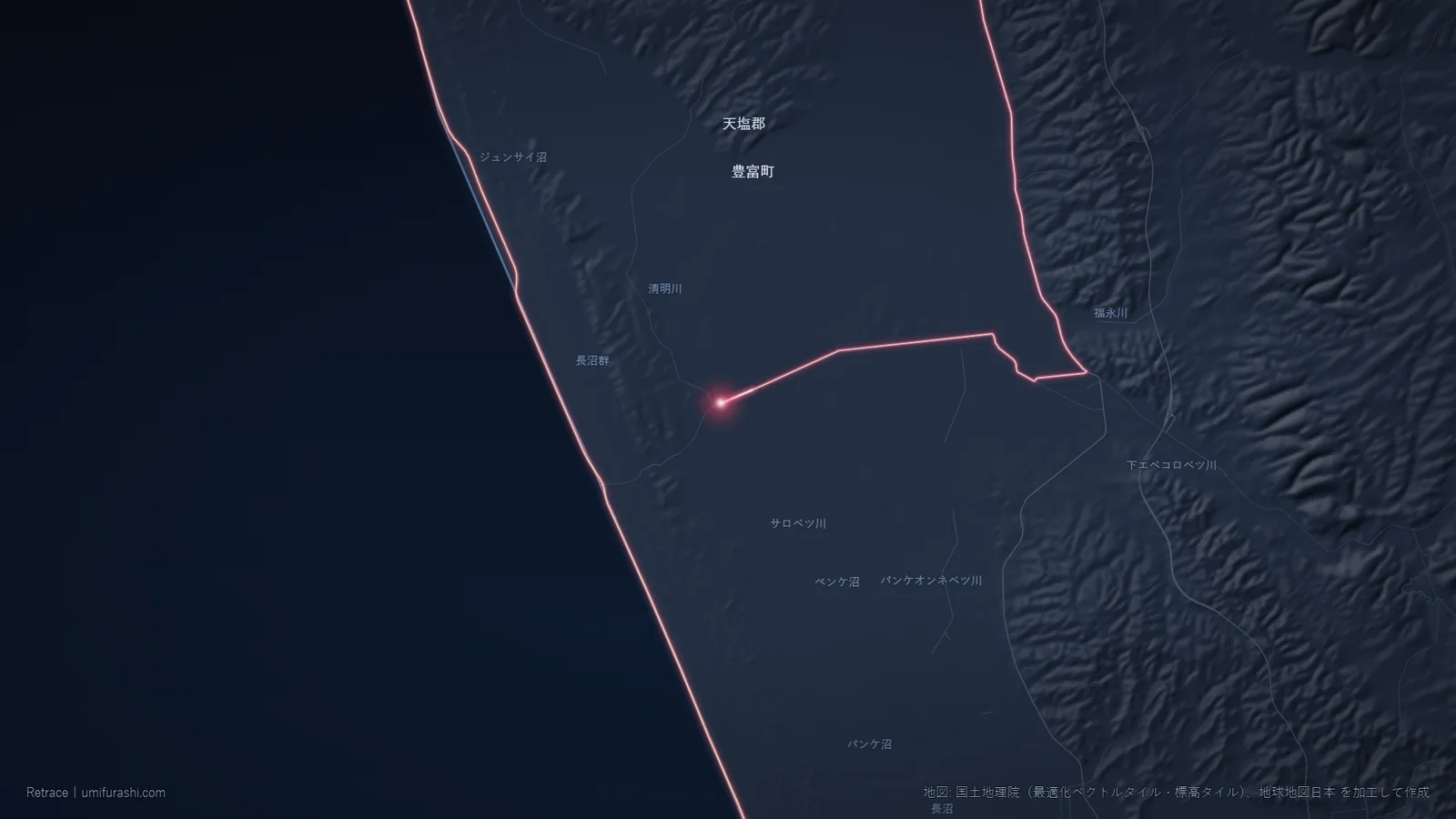
そのぶん、読み込む地図のデータは増えます。上の例(約 180km を 20 倍で追う)で 7MB ほどです。スマホの回線で使うときは、気をつけてください。
止まった場所に写真を出す
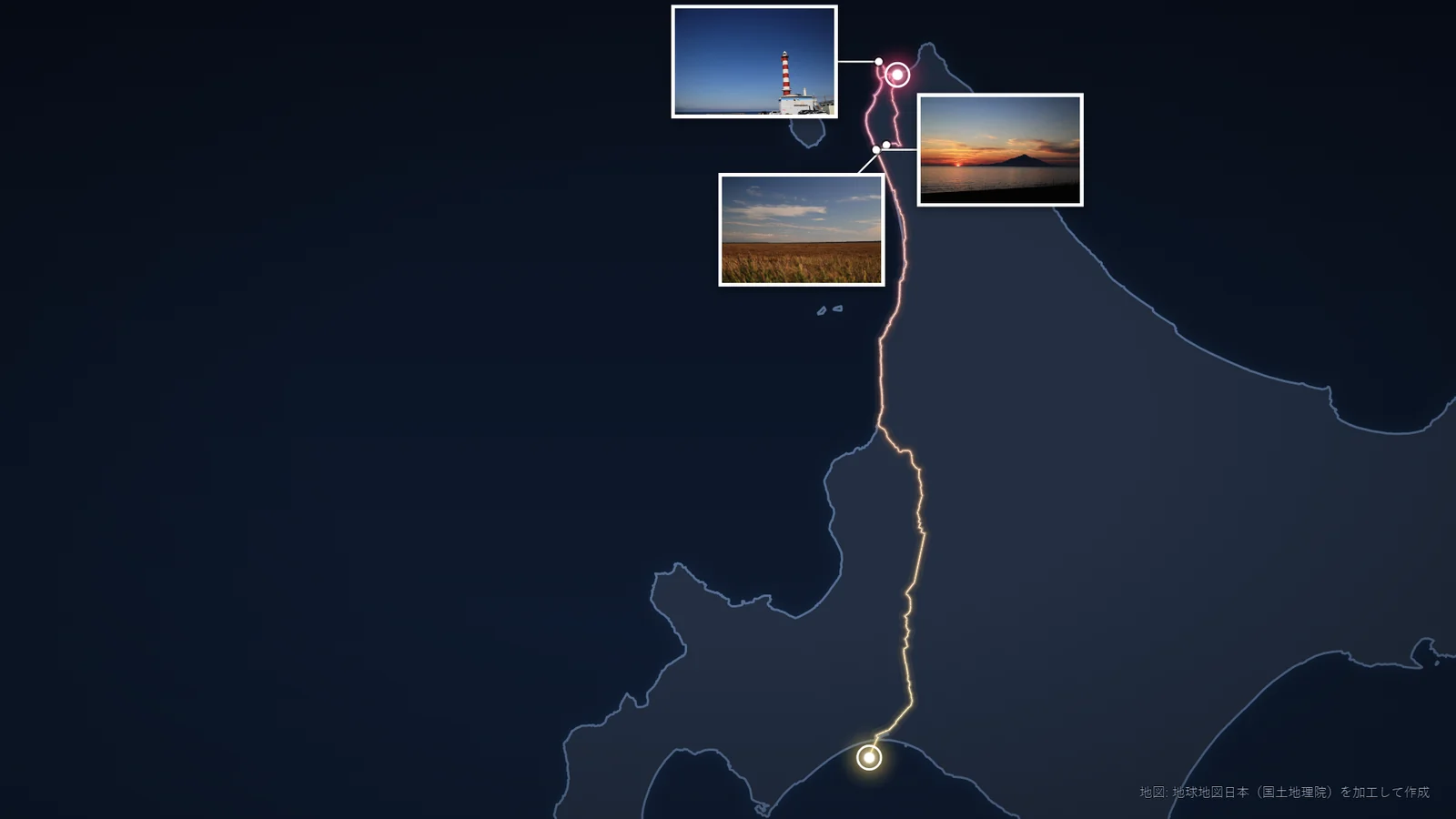
GPX には時刻が入っているので、どこで止まっていたかが分かります。「写真」タブを開くと、止まっていた場所が時刻順に並びます。観光や休憩で止まった所です。
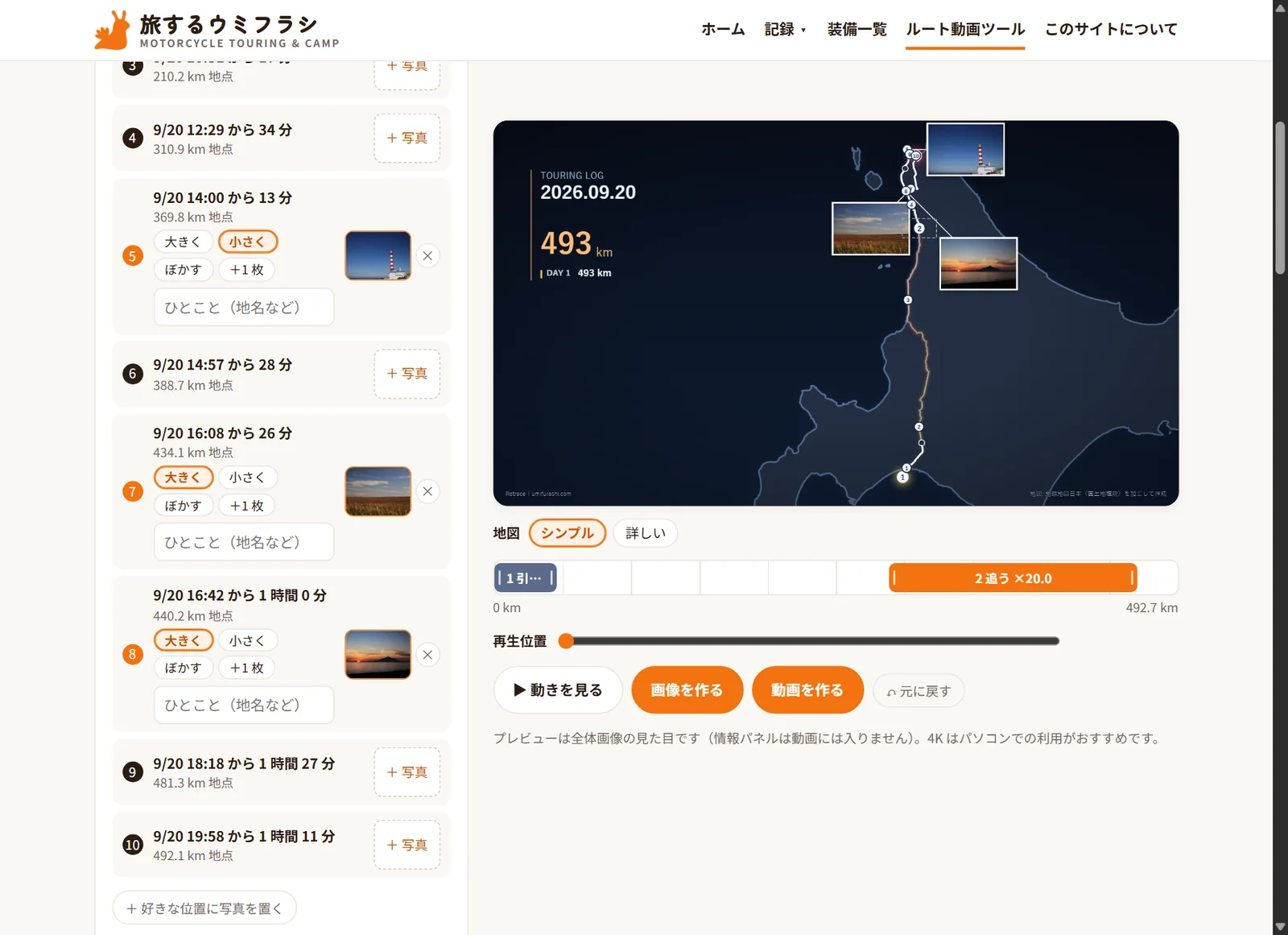
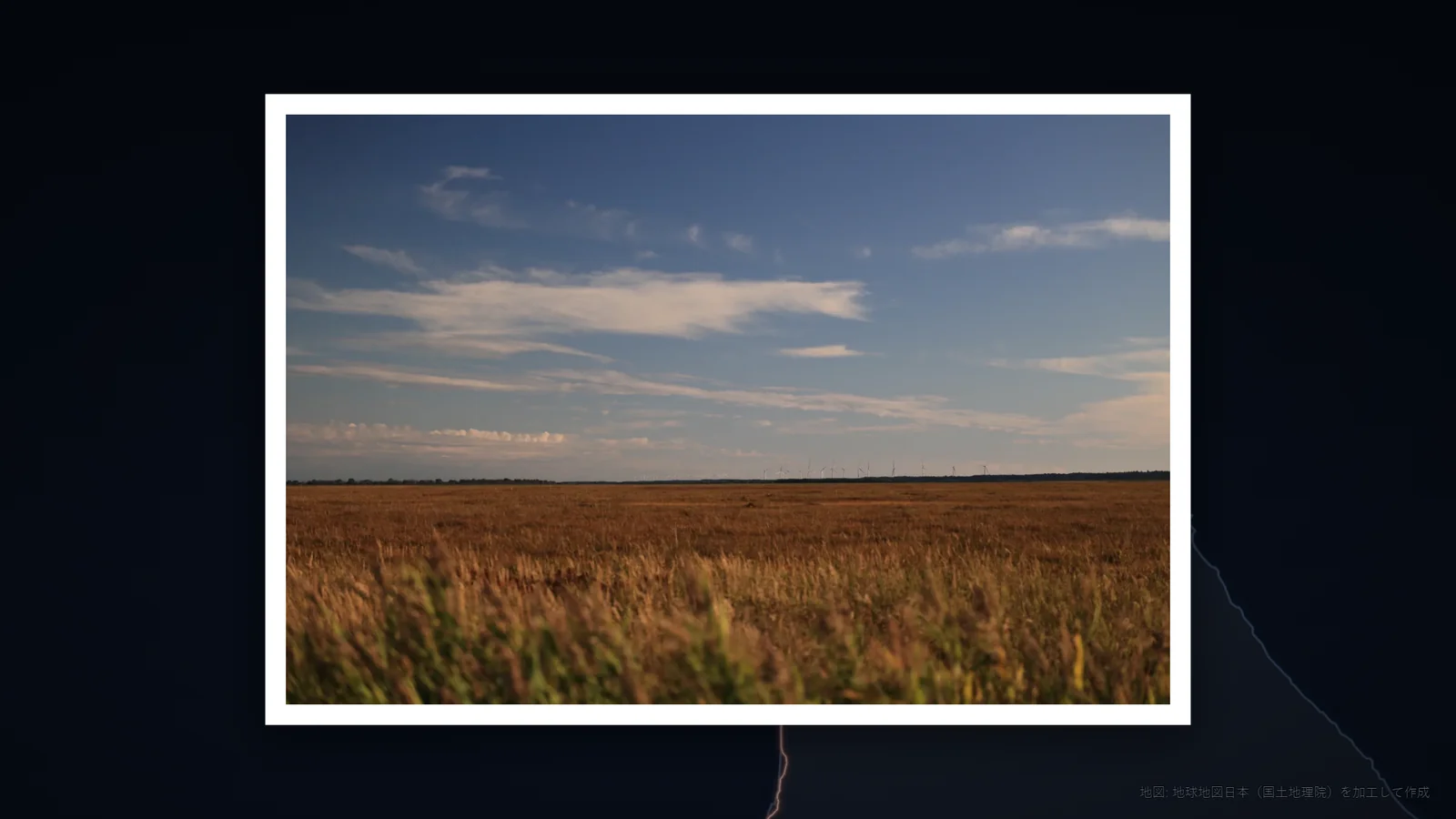
写真を入れた場所は、動画でそこに着いたときに写真が出ます。見せ方は写真ごとに選べます。
- 大きく:写真が大きく出て少し止まり、そのあと地図の上に小さく残ります
- 小さく:線を止めずに、小さな写真を地図に置いていきます
動画の最後には、旅の写真が地図の上に並びます。全体画像(PNG)にも同じように入ります。
ほかにも、次のことができます。
- 写真に「ひとこと」(地名など)を入れる
- 止まっていない場所にも、好きな位置に写真を置く
- 同じ場所に写真を何枚か足す
- 小さい写真の位置を、プレビューでドラッグして直す
使える写真は JPEG・PNG・WebP・HEIC です。「写真をまとめて入れる」を押して写真を何枚か選ぶと、撮影時刻を見て、止まっていた場所に自動で振り分けます(撮影時刻を読めるのは JPEG と HEIC です)。iPhone の HEIC は、ブラウザによっては JPEG に変換してから使うので、1 枚あたり数秒かかります。
撮った場所をぼかす
道端で撮った写真や、あまり人に知られていない場所の写真は、どこで撮ったかをそのまま見せたくないことがあります。そういう写真は、写真ごとの「ぼかす」を押します。
- 撮った地点と写真を結ぶ線と点を、出さなくなります
- 写真が出る位置(「大きく」の写真なら、線が止まる位置)を、ルートに沿って前か後ろへずらします
ずらす幅は、「写真の出し方」で前後 1〜20km から選べます。写真が多いときは、「すべての写真の場所をぼかす」でまとめて切り替えられます。
走ったルートの線そのものは変えないので、寄り道の形で場所が分かることはあります。そこだけ気をつけてください。
区間や写真を間違えて変えてしまったときは、「↶ 元に戻す」で 1 つ前に戻せます。
作った設定を残す
作った設定(GPX、カメラの区間、写真、見た目)は、ブラウザの中に自動で保存されます。次に開いたとき、続きから始められます。
別のパソコンで続きを作りたいときは、「ルート」タブの「設定の保存と読み込み」から、設定をファイルに書き出せます。共用のパソコンで使ったあとは、同じ所にある「このブラウザの保存を消す」を押しておくと安心です。
公開するときに気をつけること
作った動画や画像は、収益化した動画にも自由に使えます。公開する前に、次の 2 つだけ確かめてください。
- 地図の出典の表示(右下の小さな文字)は、地図データの利用条件で必要です。消す場合は、動画の説明欄などに同じ内容を書いてください。左下の「Retrace|umifurashi.com」の印は、「書き出し」タブの「詳しい設定」で外せます。
- 写真に人の顔や車のナンバー、自宅のまわりが写っていないか。出発地が自宅のときは、「自宅の位置を隠す」も使ってください。
まとめ
GPX を入れるだけの道具でしたが、地図に寄る動きと写真を足したことで、ルートの映像だけでその日の旅が伝わるようになりました。
サンプルには、カメラの区間と写真の例が最初から入っています。まずは「▶ 動きを見る」を押して、動きを見てみてください。
Retrace には、私が車載動画を作っているときに「これが欲しい」と思った機能を、少しずつ足しています。欲しい機能や、うまく動かない所があれば、お問い合わせか X(@umifurashi)で教えてください。
参考リンク
ツールの画面や機能は、公開後に変わることがあります。